Tampilkan postingan dengan label Tutorial. Tampilkan semua postingan

Senin, 12 Maret 2018

Test Point & Flashing Andromax A16C3H

hallo gan bertemu lagi dengan pandava android,pada kesempatan kali ini saya akan share "Mengatasi Broken Permanen Andromax A Dengan Test Point" tutorial ini bisa membantu temen - temen yang max A-nya sedang broken permanen akibat gagal instal twrp ,gagal downgrade atau gagal instal custom rom,sebelum kita masuk ke tutorial,kita siapkan dulu bahan - bahanya

• QPST
• Firmware Max A
• Pinset
• Obeng

Sebelum masuk ke tutorial saya ingatkan semua resiko di tanggung masing - masing dan kami tidak menanggung resiko apapun dari tutorial berikut ya,lanjut masuk tutorial

• Bongkar Andromax A temen-temen
• Cari titik SCL dan USBBOOT (lihat gambar)


• Hubungkan dengan pinset sembari memasukan USB
• Cek pada devices manager bagian port pada PC apakah terdeteksi 9008
• Buka QFIL di
  C:\Program Files (x86)\Qualcomm\QPST\bin\QFIL.exe (untuk 64Bit)
  C:\Program Files\Qualcomm\QPST\bin\QFIL.exe (untuk 32Bit)
• Klik select port,pilih port yang terdeteksi 9008 tadi
• Pilih flat build
• Pada progam path kita pilih prog_emmc_firehose_xxxx
• Pada Load XML kita pilih rawprogam0.xml dan pada patch kita pilih patch0.xml
hallo gan bertemu lagi dengan pandava android,pada kesempatan kali ini saya akan share "Mengatasi Broken Permanen Andromax A Dengan Test Point" tutorial ini bisa membantu temen - temen yang max A-nya sedang broken permanen akibat gagal instal twrp ,gagal downgrade atau gagal instal custom rom,sebelum kita masuk ke tutorial,kita siapkan dulu bahan - bahanya

• QPST
• Firmware Max A
• Pinset
• Obeng

Sebelum masuk ke tutorial saya ingatkan semua resiko di tanggung masing - masing dan kami tidak menanggung resiko apapun dari tutorial berikut ya,lanjut masuk tutorial


hallo gan bertemu lagi dengan pandava android,pada kesempatan kali ini saya akan share "Mengatasi Broken Permanen Andromax A Dengan Test Point" tutorial ini bisa membantu temen - temen yang max A-nya sedang broken permanen akibat gagal instal twrp ,gagal downgrade atau gagal instal custom rom,sebelum kita masuk ke tutorial,kita siapkan dulu bahan - bahanya
• QPST
• Firmware Max A
• Pinset
• Obeng

Sebelum masuk ke tutorial saya ingatkan semua resiko di tanggung masing - masing dan kami tidak menanggung resiko apapun dari tutorial berikut ya,lanjut masuk tutorial

• Bongkar Andromax A temen-temen
• Cari titik SCL dan USBBOOT (lihat gambar)


 Hubungkan dengan pinset sembari memasukan USB
• Cek pada devices manager bagian port pada PC apakah terdeteksi 9008
• Buka QFIL di
  C:\Program Files (x86)\Qualcomm\QPST\bin\QFIL.exe (untuk 64Bit)
  C:\Program Files\Qualcomm\QPST\bin\QFIL.exe (untuk 32Bit)
• Klik select port,pilih port yang terdeteksi 9008 tadi
• Pilih flat build
• Pada progam path kita pilih prog_emmc_firehose_xxxx
• Pada Load XML kita pilih rawprogam0.xml dan pada patch kita pilih patch0.xml
• Tekan downlaoad untuk memulai proses flashing
• Tunggu hingga selesai tekan tombol power sedikit lama untuk boot


https://pandavadroiders.blogspot.co.id/2017/11/mengatasi-broken-permanen-andromax.html
https://www.evilicacell.com/2017/11/downgrade-flash-andromax-a16c3h-v63.html

Selasa, 24 Oktober 2017

Cara Flash Advan i5E Via Research Download Tool

Cara Flash Firmware Advan i5E,Cara Flashing Advan i5E,Cara Flash Firmware Ini Dapat Anda Gunakan Untuk Mengatasi Advan i5E Bootloop,Lupa Pola,Hank DLL...Cara Flash Firmware Advan i5E Ini Sudah Dibuktikan Oleh Para Anggota Tekhnisi Kami dan Terbukti Ampuh Mengatasi Advan Bootloop,Lupa Pola,Hank dll..
Cara Flash Advan i5E Via Research Download Tool

Manfaat Flashing Advan Vandroid i5E:
  • Mengatasi  Advan i5E Bootloop : Bootloop Atau Berhenti Pada Logo Pada Saat Booting
  • Mengatasi Advan i5E Hank : Hank Adalah Berhenti Pada Halaman Tertentu Pada Saat Di Operasikan , Hampir Mirip Dengan Bootloop.
  • Lupa Pola : Lupa Pola Atau Pasword , Biasanya Pengguna Menggunakan Pola Atau Pasword Untuk Alasan Keamanan File Yang Berada Didalam Perangkat ,Namun Lupa Dengan Pola Yang Dibuatnya,Sehingga Tidak Dapat Membuka Ponsel Kesayangannya.
  • Mengatasi Munculnya Unfortuned Applikasi Has Stoped dll.
Bahan - bahan Flashing Advan i5E:
Firmware Advan I5E :
  1. Advan I5E New_Camera_f22_xx08_4p4v_V0.5_NV_20170215.7.zip
  2. Advan i5e_SC9832_OOS_TCS _I5E_V0.3_20161224.rar
Cara Flash Advan i5E Via Research Download :
  1. Download Firmware ,Driver dan Juga Tool Flash ( Research Download )
  2. Setelah Anda Selesai Download Kemudian Ekstrak Semua File Hasil Download di Komputer
  3. Kemudian Instal Usb Driver di Komputer Anda
  4. Selanjutnya Buka dan Jalankan Tool Flash ( Research Download ) Dengan Cara Run As Adminitrator , Pada Tab Roda Gigi 1 Klik dan Arahkan Kedalam Folder diamana Firmware Berada,Setelah Firmware Ketemu Klik 2x atau Bisa Klik Open,Maka Secara Otomatis Firmware Termuat Oleh Research Download
    Cara Flash Advan i5E
    Cara Flash Advan i5E

  5. Jika Firmware Termuat Sempurna Maka Akan Terlihat Di Bagian Atas Research Dowload
  6. Kemudian Klik Tab  Roda Gigi2 ,Selanjutnya Atur Main Page  :
    Kemudian Setting Sebagai Berikut :
    "Port"  : All
    "Baudrate" : 460800
    "Select Product" : PAC_SC77XX_SIMLOCK
  7. Kemudian Klik Backup Pastikan Semua List Tercentang
  8. Selanjutnya Siapkan Advan i5E Dalam Kondisi Mati
  9. Kemudian Pada Research Download Klik Play
    Cara Flash Advan i5E matot
    Cara Flash Advan

  10. Selanjutnya Hubungkan Advan i5E Ke PC/ Komputer Menggunakan Kabel Usb ( Gunakan Kabel Usb Yang Original Atau Yang Masih Dalam Kondisi Bagus ) Sambil Menekan Tombol Volume Up,Pastikan Driver Sudah Terinstal Agar Advan i5E Terdeteksi Oleh Research Download
  11. Setelah Proses Instal /Flashing Advan i5E Selesai Maka Akan Muncul Tanda PASS Pada Research Download
    Cara Flashing Advan i5e
    Cara Flashing Advan i5e
  12. Jika Sudah Selesai Kemudian Cabut Advan i5E Dari PC / Komputer,Lalu Coba Nyalakan ( Untuk Proses Booting Awal Setelah Flash Biasa Membutuhkan Waktu Beberapa Menit,jadi Tunggu Saja Hingga Booting Selesai )
  13. Proses Instal Ulang Advan i5E / Proses Flashing Advan i5E Selesai..


http://www.gudangfirmwere.com/2017/08/cara-flash-advan-i5e.html

Rabu, 13 September 2017

Andromax C+ (AD686G) TF Update - Solusi Only New Version Allowed To Upgrade

https://blogger.googleusercontent.com/img/b/R29vZ2xl/AVvXsEgwUL-uGiTfNUlU7kkbVQme579GSEC1wDeRSleMpuaOJQFVkylpcMx0ty1ysCdT9XQ_0CnxdJUVH7rdbEuFM92lKWKqMJl301wAO0CkZKXpE1g98XxjMqRIuz_aPhfLg1PvaB9Wrjtq9T8/s640/andromax+c%252B+tf+update.jpgOnly New Version Allowed To Upgrade, agan pernah mendapat pesan notifikasi seperti ini ketika update Andromax C? Memang ada 3 macam setau aku, gan. Agan bisa liat diback casing, yang pertama tidak ada lambang, kedua * (bintang) dan yang terakhir + (plus). Nah, aku mau share yang Andromax C+ karena yang lainnya sudah ada tinggal googling. Tapi biar mudah buat yang belum punya, aku kasih tautannya dibawah ya...

Untuk andromax C+ dipassword gan, sementara bisa didapat gratis dengan menulis email agan dikomentar bawah. Nanti aku kirim passwordnya, gratis! Jika aku sudah tidak bisa atau tidak ada waktu buat reply via email, password akan ditulis disini.


Password: www-istored.blogspot-com


Download
Andromax C (AD686G) TF Update
Andromax C* (AD686G) TF Update (www.gadgets.co.id)
Andromax C+ (AD686G) TF Update

Selasa, 12 September 2017

mengatasi Softbrick / EG902.V1

data:image/jpeg;base64,/9j/4AAQSkZJRgABAQAAAQABAAD/2wCEAAkGBw8PDxQQDw8PDw8PDw8PDw8NDw8MDw0NFBQWFxURFBQYHCggGBolHBQUITEhJSkrLi4uFx8zOjQsNygtLisBCgoKDg0OGBAQGCwmHCAsNzAsMjcsNyw3LC83Lyw3KysrKzI3Ny8rLCwvLiwsLC8sLiwsLC8sLCssLywsLCwsLP/AABEIAQMAwgMBIgACEQEDEQH/xAAbAAEBAAMBAQEAAAAAAAAAAAAAAQIDBAUGB//EADgQAAICAQMCAwUFCAIDAQAAAAABAgMRBBIhBTETQVEGImFxgRRCUpGSFSMyU6Gx0fBywWOT8TP/xAAYAQEBAQEBAAAAAAAAAAAAAAAAAQMCBP/EACsRAQACAgEBBgUFAQAAAAAAAAABAgMRIRIEMUGR4fATUaGx8TJhcYHBFP/aAAwDAQACEQMRAD8A/EgAAAAAAAAAAAAAAAAAAAAEAAFBCgGQrIBUCIoAoBRAAQAAAAAAAAAAAAAAAAAAAIUgAAAAAARSFAFJkoEAAAAAAAAAAAAAAAAAAAAACFAEBQBAGABSFAAAADKutyeFy2etRpa6lum05eWefyQHn0aKyfaOF6y4R21dH/FP9KNk+o/gWPi+TRLV2P7zXy4Ijsh0evz3P5vH9jaum0L7q+sn/k8p2SfeTf1ZAr11oqPww/obVoav5cP0o8PB0w6hZCKioppLht84CPVWkr/BD9MSrTQ/BD9KOOvUXS5/dL/lP/f9RnGdz+9p187ByOn7NX+CH6UR6Sv+XD9KNLd/rR/7P6BPUf8Ahfytzn5cfT6MaGx6Kr+XD9KRqloafwQ/sc9uuug8Srjz2cZJp/U87UXOcnJ93/QD1302l/dX0k/8muXSavSS+Uv8nkKT9X+bN1NkvxSwviwOqzo6+7N/VJnJb02xdsS+XH9zphqJ/if15Nn2uS7pP+hR484OPDTXz4MT3I3V2e68fKX/AEcOs0G3mPK815oK4QAAKQAUEKB6ejiqob33fZer8kaZycnlvLMtfL3lHyisfU1t4AxnLCMPFfwMpTXoYYAzhZzzgz3r1NIQHRGaZRoNLK6xRjhcOUpS4jCC7yfyPX0vT42Q311W3Rztdni10xz5tJrOPmB5KMI8y+SOzWaeMZS8LdOuLwrMZTfplLHc5lRZDmVdkVwm5QnFJ+XLQGSQSM/Cknhxkm+cNPLXrg6IaKx7spR2VqyTm9qUH/C8/HIHKonPcuTq7Ze2XCTeIvheTfojmnF92nh9m08P5MDXg6KlwaDOubQG7Bjb2JK9+SNNtjwBqU+T0dJqM+6+fRv+x5lff6nRLMe3/wAAx11SjPjs1nHoc7OjW2b5J+sY/n5nOwAAAAFA33TzJv1bZgZ92ZtL0A0lQj3NyYGkqE+5iB6XT9W6Z5ilJOLjOMuVOD7xZ062OkdDspsnVY2k9NKW9N55fyxzk8bcwB6mk6nGNcYzjKbrshOPMYxjiak8Y5ecdnnvk2ftnMds1OcXXZCSc3iTncrM/SK2njgD3tX12MotQjZF+FbXGXuxcd84S8nntBrOecmq3q8Zb8eKnZDTQccrbBVY3Rjz/DJL082eMVMD6GHtFt8X3Z7p3WW1uWbEoSTSrmt64X1XL4OXXdXVlcq/3m1rSqtSaca/Cg4zws8Zb8vqeQ3kA0ZMoNZMABstx5Gmx8GRhMDCPc3u01QwUDGzuYssu5GAKQoAAAbUe503o8b9PO+Vjhsm4bI1xm5NV71y5p/DCTfJ4R73T673p3stqUKpPU+Hx4sZV4j4je3jusJtZ8kZ5JnXE6bYIibcxvhF7OWxt8OxOEvBsvXMJZhBPtyvOLXfPwLV0Kyddc6/fdyult92HhwrlFOTk3jlyNi6pq7JeJzOTjLTqSpg8qzLdaxHu/e+PLOiGt1mjjTiUEnC3wlFQsahOfvRbS77o9u6wZzbJxG43+fRvFcM7nVtfj1ct3s1bXTZdb+78OUY7HtlKeZuDaw+EnF/PBz6Pocrabboyjto2Zi3HdNyeMJZz/nsss9+6rqFtf2ecaFvSl4T8Kq2NSlKalhfwxTc/wCpp0nTddRCWyFcq7o7t0nXZBquHiqxN8JqMsrP/RIyzqd2je/os4K9Uarbp18vF4Wt6PbRjxYOG5ySy4v3o43R4fDWVld1k3Q9ntTKMZKmbU0nHC7pptPGcrhN/HB6HtE9U5xhfCtS33SUKJRsbuskvEbUZSe5tLjjtwjp0vtDfTNRtoT2JQlFZqnN11yqipNqS91SfCSyddd+mJjW2cYscXmLbiP4+7x37Oar+Rdw9v8A+cu+Uvry1+Zy6npllTSthOttbkpxcG4+vPyf5H11fUupX1RxRXbHfGyDS2zajZFL3IzWYKSSy1hevmcXVtLrtTtsnRHEYz2SqlCUZpysslte973zPhZeEK5J3q2vNb4KxXderyec/Za9OlPYpamLlCD3ucYpZzOKWVwvLPxwclfRbZVK2K3Rlc6FGCcrHYo7sKKXPB6kPaCavovcIN6aqNcIuVjjNRi1ueXnPPPyL0nr06FCEKoT26id0VJye52VeE636rDOt5Nd3vn0cRXDM63PvXq8K7QShLbNShJd4zjKEl80+Ub6+i3SgrI1zlCUnGMoxclKSwvL4tL5vB3dW1crNTKdte1xkozpcp8bOHDL5j2awsJeSR6Oi9rL6nNpQ/eeGopZhCmqCkvDhHyWJv8AuW036YmscpWuLqmLTOv4fP8A7Hu8qrXntiubz37cfB/kzL9iXeFO1pKFU412ZklOM5ZwnDuu3ofZWe1+pu3Remcq9VGVdUK5TUu22fhyw9zzz24PI/aiVU9+mslXqba5qVl9jU1TxsU3HMu7TefTtgzi+We+v1aTiwx3WnyeB+x7nBWKubhLdiSjJpqPd9u3xMaeiX2yxGOEoOxztfhVqtfecpcYPpNH7V2QVinWp+I4uGyfg+AoxcVCCSeI4l8137mfUPa+tw2xjdKUpJz5VMUvC2NLLmmuM4cceeM9pa+aJ1FXdMXZpjc3eG/ZLWQU5TrilXGc5RVkHPw4PEppZ5jx3PEkuT7O/wBs53VzTp27oXV4jb7mLMrMlty2lJ45S+B8ZJcneGckxPxI0x7RXDEx8Kdtcu5GZT7/AJf2MWbPOFIAKCFA3SS8j1aOo407o8OvEm25++puWeJPDw2uyysI8lHtW9S3aaqiO6KgpqzLTjZme6PHlg4tG9cNcc66p3rjz/Zs0vWpVZUK6knKE4RalJU3RW1Wxy/4u/fK5Ns+vSahtrjGyquVcLd0pyjmTk5xz2nly58s8F6P1iFFTrnW7N05ya42uMqpQ2vPllxb/wCKMOvdUhqNmyMltldJuainick1BYz7sUsL5+Rl07vqaf3t6PiTGLcZOflpv0PWpbq8adW3QrdEZKVjnKpqaxGK+977557djvl7S3+HKv7NJU1Vz01scy9xyjCuO+W3EZrw2uV96R4ei18I2VOdcIxqshOU6YfvZqLzh5kk8/76HXf1r93qqoOWzVaiNyUq4p43OUk2pPHO31zjyJbFEz+n3taZ7RX9f0j5LrfaCyy2y5R22T4qnKbselrbk5Rr4WG3J4l3Szjvk9Sn2tjLbGcJ0xVUoSdc3ZmWyMFKK91weIrlN49OWz5DITNJwUmNaY17VlrO9vtZe2kI3SsjVOxOSUfEnXHFasU+MQ3LO3s5NeZzaj2nqnDDrvVka51xujZWpxhJtuMVtxBcqPCztWFjJ8pkuTmOzY48HU9syz4va6N1SnTNt1TsUoVKcJuDg7I2KTkuMrCSwvXvlHqan2rpnDZ9n4xS1Y41KyU4WRnJyaXnib485s+RyGzu2Gtp3Livab1r0x9nq63U0XW6m2XiKVs5WURxFYlOzL8Tvwot9vPB0+z3VNNTGcdTTK3dOqcHHa3FwUl5tfizjzxyeDuCkW2OJr0+DiuWa26o1t9XX7RUwtotjXOLqt1MrYqFazVbNyjGLzztXwRrt6xpvs0qNtlja1Eoysqqji6c63CfD93CjPOPVLk+bTKcfAp3+/fLT/qvz3c+/wDHt9C6jpqarY3V7rJvMJeFC5bdrW1qTXm8mFnWdL43MIeEtM4p/Za9/wBr2Y3Y9NyUv958RnDPv9ROCs2m3PJXtV61isa4fULqWmnpGpVQjc6rE4wphFeO7NytU12Sjxg+Wn3Oyte79Dkn3O6Uiu9M8mWcmt+DVPuYssu5GdswAACkAG5HTHsaIQybwKCACjJABcjJpnYa3IDq3Ib0cmSZA7N69TGVpy5KmBt3kc2a8go2KxmyNzNGRkg6vFTXxOUhYoD0K17q+RxT7no0rMeDz5rl/MI5n3IykYUAAAAoHRXPyNzOeHc6GAIUjAGE3wZGu3sBqbJkMgFBBkCggAuS5MRkoyGTHIIMslizAqYHRVqHF9+A5p5fzOdmKYEQCAAAACkAHRX3N7NNPc2yAEKQAarTYzVawNTAIBQQAUEAFBABQQAUEKBTAyMQCAQAAAAUhQOmhcmyRhQZyAgBGEYWs05LZLJgFUgAAAAAAAAAAAAACoAYmZgwAAAAAAAAOugzZjQVgQ12SNjZz2MDFkAAEKAAAAAAAAAAAAAACmJkYgAAAAAAoAHXQVkp7fQxslgDGyRpZWyAQFIAAAAAAAAAAAAAACkAFMTIxAAAAAAKCFA6IzSRqnLJigAAIBSAAAAAAAAAAAAAAAAAACFZAAAAAAAUAAUiAAAAAAAAAAAAAAAAAAAAAAAZCsgFXcjM61yjBgACgAAABQAIUAQFAEKAAIUARFAAiBQBAUACFAEZEUAbKf4vozWwAIUAAAAP/9k=Softbrick terkadang terjadi karena Kesalahan saat proses Root dan atau Instal CWM, atau juga kesalahan dari tutorial yang di berikan di internet, Punya temen saya juga begitu. Saat itu Andromax C temen saya hilang sinyal CDMA nya. pas saya mau coba dengan tutorial yang ada di internet. hp temen saya malah softrick. dan akhirnya saya nemu cara mengatasi Softbrick pada Andromax C jelly Bean temen saya. Oke langsung saja.
1. Download filenya EG902.v1(258MB) di DI SINI
2. Extract file hasil download Masukkan ke SD Card bagian terluar, jangan di dalam folder
3. Matikan Hp, Cabut Baterai, Tunggu sekitar 15 detik, pasang kembali baterai. Lalu
4. Tekan dan tahan tombol Power+Volume Up+Volume Down secara bersamaan
5. Tunggu Prosesnya sekitar 10menit. Selesai

Catatan :

Pada beberapa kasus Cara mengatasi Softbrick ini seperti yang saya alami pertama kali prosesnya tidak berjalan sesuai rencana, saat di tekan tombol power+Volume up+Volume Down Muncul tulisan failed to open file /mmc1/eg902.v1/conf/eg902.xml with error no -1! di layar.
Jika masalah diatas terjadi maka ganti nama rubah file di dalam folder /eg902.v1/conf/ bernama ad686g.xml menjadi eg902.xml atau sebaliknya jika yang muncul adalah tulisan failed to open file /mmc1/eg902.v1/conf/ad686g.xml with error no -1! maka ganti nama file di dalam folder /eg902.v1/conf/ bernama eg902.xml menjadi ad686g.xml
 
Pada  masalah lainnya setelah masalah failed to open file /mmc1/eg902.v1/conf/eg902.xml with error no -1! ini teratasi akan muncul lagi masalah baru yaitu munculnya tulisan "Only new version allowed to upgrade" akhirnya saya mendownload file lagi yang yang sudah di sesuaikan untuk mengatasi "Only new version allowed to upgrade" ini.

Tapi jangan khawatir file yang saya upload adalah file yang sudah berhasil saya ujicoba kan, sehingga masalah "failed to open.." dan "Only new version allowed..." bias teratasi dengan baik dan Andromax C kamu bisa sembuh total.


UPDATE :
Jika masalah failed to open file bla..blaa..bla.. sudah teratasi dan masalah yang muncul selanjutnya adalah "Only New Version Allowed to upgrade" maka cara mengatasinya adalah kamu hapus semua file yang sudah kamu pakai tadi dan kamu ganti dengan file yang baru, kamu ekstrak lagi dan ganti lagi nama file xml nya dengan ad686g.xml atau eg902.xml seperti pada masalah pertama, setelah itu ulangi prosesnya dengan cabut baterai lalu POWER+VOLUME UP+VOLUME DOWN.
Semoga proses ini bisa mengatasi kegagalan Allowed To Upgrade, karena saat proses mengatasi failed tadi file .xml nya sudah kepakai jadi harus di ganti yang baru. SOFRARE Allowed To Upgrade

SEMOGA BERASIL YA GAN!!!!!!!


http://jolanbomen.blogspot.co.id/2015/09/cara-mrngatasi-softbrick-eg902v1.html

Senin, 03 April 2017

Cara Setting Microsoft Outlook 2010 Untuk Gmail

OK langsung aja menuju ke caranya :

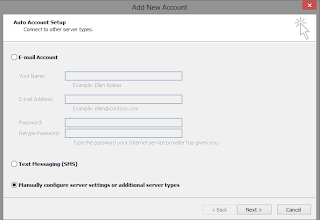
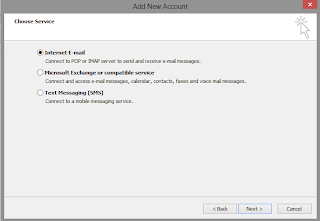
- Buka Microsoft Outlook, lalu pilih menu File-> Info-> add account

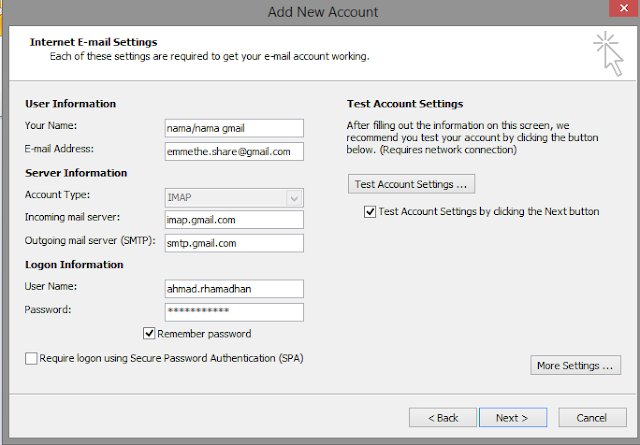
-  dan akan terlihat seperti gambar dibawah ini. Pilih menu/centang "Manully configure server settings or additional server types"

- pilih "Internet E-mail" (lihat gambar)

- Selanjutnya isi kotak Your name dengan Nama/nama email sobat, E-mail address di isi dengan email yang sobat akan gunakan.
 Accunt Type pilih "ÏMAP",
Incoming mail server tulis: imap.gmail.com
Outgoing mail server (SMTP) diisi: smtp.gmail.com
User Name: tulis nama/nama email
Centang dikotak Remember password


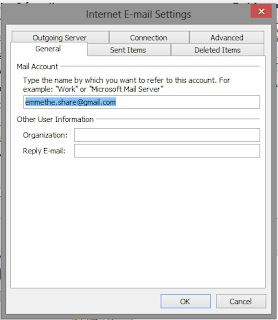
Pada tab General kolom Mail Account diisi dengan nama Email.
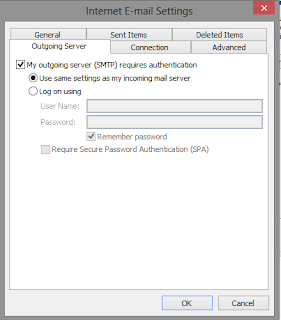
- Sudah diisi semua lalu klik More Setting.Pilih tab menu "Öutgoing Server" centang kolm menu "My outgoing server (SMTP) requires authentication"  dan centang:  Use same setting as my incoming mail server.

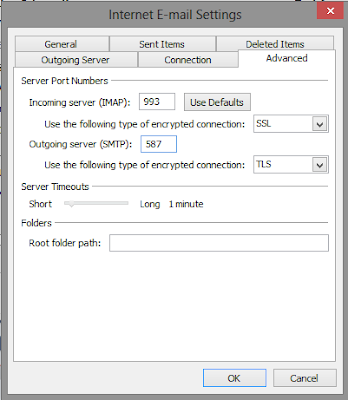
- Selanjutnya pilih tab Advenced
 Incoming server (IMAP): 933
 Use the following type of encrypted conection: SSL
 Outgoing server (SMTP): 587
 Use the following type of encrypted conection: TSL
 Selesai Klik OK...

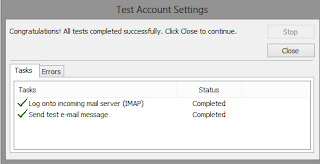
- Untuk mengetest settingan benar atau belum kita tes dengan menekan tombol Test Account Settings.
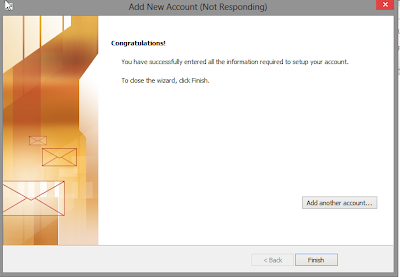
jikja bener maka tampilan akan seperti ini (lihat gambar)

klik Finish, selesai...

-Semoga bermanfaat

Kamis, 30 Maret 2017

Tutorial Cara Sharing Data Via WiFi Hotspot

mencoba berbagi Cara Sharing data menggunakan / memakai jaringan Nirkabel / WiFi, juga Hotspot.

Ketika anda harus berbagi file dengan teman, kerabat, atau siapa saja, sementara anda tidak membawa USB flashdisk atau hardisk eksternal, dan juga tidak memungkinkan untuk mengirim file tersebut lewat email karena ukuran file yang telalu besar misalnya, solusi berikut ini mungkin berguna.

Apabila di area tempat anda berada terdapat hotspot /wifi dan masing-masing komputer/ laptop anda dan laptop teman anda dapat terhubung ke hotspot tersebut maka pertukaran file dapat dilakukan melalui hotspot ini. Sebenarnya banyak cara untuk bisa berbagi file antar komputer / laptop ketika flashdisk /external disk tidak tersedia.   Bisa melalui Bluetooth , koneksi wireless ad hoc, kabel LAN langsung, dll.

Kelebihan dari koneksi dan berbagi file lewat wifi adalah kita tidak perlu setting-setting untuk koneksinya seperti setting IP, pairing dll. Yang dilakukan hanyalah setting untuk folder sharingnya saja. Kita asumsikan kedua laptop (dengan OS Windows 7) sudah terhubung ke hotspot (hotspot yang sama tentunya)

Cara Sharing Data Melalui WiFi Hotspot

Misalnya laptop A dan Laptop B. Laptop A yang akan berbagi file, laptop B yang akan mengambil file

Cara Sharing Data Via WiFi Hotspot

• Langkah pertama, tentukan folder yang akan disharing/dibagi (Laptop A)
Misalnya disini saya akan menshare folder dengan nama folder "doc"
Klik kanan pada folder yang akan disharing (folder Doc) tersebut, kemudian pilih Properties

Cara Sharing Data Via WiFi Hotspot

Pada Tab Sharing, klik Advanced Sharing

Cara Sharing Data Via WiFi Hotspot

Beri Centang (ceklist) pada Share this folder, kemudian klik Apply / klik OK
Cara Sharing Data Via WiFi Hotspot

• Langkah selanjutnya, non aktifkan/matikan Windows Firewall, (masuk ke Control Panel, pilih Windows firewall, off kan Windows firewall )
• Kemudian, supaya dari laptop B dapat mengambil file dari laptop A maka harus diketahui IP address  Laptop A .
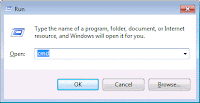
Buka Command Prompt , dari menu Run ( Logo Windows +R) ketikkan CMD, klik OK

Cara Sharing Data Via WiFi Hotspot

Setelah muncul jendela Command Prompt, ketikkan ipconfig kemudian tekan Enter

Cara Sharing Data Via WiFi Hotspot

Pada contoh saya dapatkan Ip addressnya 192.168.1.100

• Langkah terakhir, yaitu mengakses file/folder  dari laptop B

Dari laptop B masuk ke menu RUN (tekan Logo windows + R)
Kemudian ketikkan tanda backslash 2x (\\) disambung dengan IP Laptop A tadi
\\192.168.1.100
klik OK

Cara Sharing Data Via WiFi Hotspot

Maka akan muncul Folder yang disharing di Laptop A tadi

Cara Sharing Data Via WiFi Hotspot

Buka Folder tersebut dan kita sudah bisa melakukan copy paste dari Folder yang disharing di Laptop A ke drive di laptop B. Demikianlah Cara Sharing Data Via WiFi Hotspot, Semoga bermanfaat.


http://www.panduankomputer.net/2015/04/cara-sharing-data-via-wifi-hotspot.html

Selasa, 28 Maret 2017

Flashing Sony Xperia E4 dual E2115

Sony Xperia Kitkat Firmware

1.Cara Flashing Sony Xperia E4 dual E2115 Kitkat
a) Pertama-tama pastikan batre minimal 50%
b) Download dan Instal Flashtool buat xperia terbaru Flashtool
c)download Stockromnya drive google
d) Paste file FTF yg sudah di download ke folder "Firmware" di C:Flashtool
e) Buka XPERIA Flashtool, klik tanda petir dan pilih Flash mode, dari klik ok.


Cara Flash Sony Experia E4 Dual


f)  Pilih Firmaware yg tadi sudah di download lalu klik flash
g) Matikan HP dan ketika Flashtool menunjukkan pop up window, Konek Hp ke PC sambil tekan dan tahan volume bawah ato -
h) Proses flashing akan berlangsung, tunggu sampe selesai

Selasa, 21 Maret 2017

Flashdisk Bootable Dengan Rufus

Untuk mengintall windows menggunakan flashdsik anda harus mempunyai flashdisk bootable yaitu flashdisk yang berisi file windows yang digunakan untuk booting pertama kali ketika installasi windows. Salah satu cara untuk membuat flashdisk bootable adalah menggunakan rufus. Rufus adalah utilitas yang membantu untuk memformat dan membuat perangkat USB flash menjadi bootable, seperti flashdisk, kartu memori, dll 

Rufus juga memiliki opsi FreeDOS, sehingga kita dapat menggunakannya untuk booting komputer dalam modus DOS (Disk Operating System). Modus DOS sangat bermanfaat terutama dalam melakukan proses upgrade BIOS yang membutuhkan DOS command prompt. Berdasarkan website resmi pengembang Rufus, aplikasi Rufus mampu bekerja dua kali lebih cepat dibandingkan program sejenis seperti WiNToBootic v1.2, RMPrepUSB v2.1.638, UNetbootin v1.1.1.1, Universal USB Installer v1.8.7.5 atau Windows 7 USB/DVD Download Tool v1.0.30 ketika melakukan pembuatan USB bootable untuk Windows 7 x64 menggunakan komputer prosesor Core 2 Duo, memori 4 GB, dan USB 3.0 controller serta 16 GB USB 3.0 ADATA S102 flash drive serta sistem operasi Windows 7 x64.

Rufus mendukung pembuatan bootable USB untuk banyak sistem operasi, antara lain Arch Linux, Archbang, BartPE/pebuilder, CentOS, Damn Small Linux, Fedora, FreeDOS, Gentoo, gNewSense, Hiren's Boot CD, LiveXP, Knoppix, Kubuntu, Linux Mint, NT Password Registry Editor, OpenSUSE[/link], Parted Magic, Slackware, Tails, Trinity Rescue Kit, Ubuntu, Ultimate Boot CD, Windows XP (SP2 or later), Windows Server 2003 R2, Windows Vista, Windows 7, Windows 8, Windows 8.1, dan yang lainnya.

Beberapa kegunaan software utility Rufus :
  • Membuat media instalasi USB dari ISO bootable (Windows, Linux, UEFI, dll )
  • Membantu anda yang perlu bekerja pada sistem yang tidak memiliki OS yang terinstal
  • Membantu anda yang perlu flash BIOS atau firmware lain dari DOSAnda ingin menjalankan utilitas tingkat-rendah
Meskipun ukurannya kecil, Rufus menyediakan semua fasilitas yang Anda butuhkan. Rufus dapat bekerja dengan sangat cepat. Sebagai contoh, Rufus sekitar dua kali lebih cepat dibanding UNetbootin, Universal USB Installer atau Windows 7 USB download tool, dalam membuat media instalasi USB Windows 7 dari sebuah ISO. Rufus juga sedikit lebih cepat dalam membuat USB bootable Linux dari berkas ISO. Berikut ini adalah langkah-langkah untuk membuat flashdisk bootable menggunakan software utility Rufus yang diperuntukan untuk instalasi windows menggunakan flashdisk :

Memformat Flashdisk Dengan Model FAT32 (Default)

1. Buka explorer kemudian pilih flashdisk yang akan diformat
2. Klik kanan pada flashdisk kemudian pilih format

Keterngan:
  1. Capacity : pilih flashdisk yang akan diformat
  2. File system : pilih FAT32 (Default)
  3. Pilih statr untuk mulai format
3. Setelah pilih start kemudian akan ada WARNING silahkan pilih OK


4. Format flashdisk selesai

Membuat Flashdisk Bootable Dengan Rufus

1. Pertama Download software terupdate dari rufus di : rufus.akeo.ie

2. Pastikan flashdisk yang telah diformat sudah terpasang di komputer


3. Jalankan software yang didownload dengan klik 2 kali

Keterngan:
  1. pilih flashdisk yang akan digunakan untuk flashdisk bootable
  2. pilih NTFS
  3. pilih file iso windows
4. Untuk membuka file iso caranya  klik pada gambar seperti CD di  nomor 3 pada langkah no 3 dan cari file ISO kemudian pilih Open

5. Setelh file ISO dipilih silahkan klik "start
6. Selanjutnya akan muncul WARNING atau peringantan seperti dibawah ini :

7. Klik "OK" kemudian 
Silahkan tunggu proses hingga selesai dan mungkin akan membutuhkan proses yang lumayan lama

8. Jika sudah tampak seperti gambar seperti di bawah ini, berarti proses sudah selesai, silahkan tekan tombol "close" untuk mengakhiri

9. Untuk membuktikan bahwa flashdisk sudah sukses alias sudah terisi dengan file bootable anda bisa membuka folder yang ada di flashdisk, kira-kira isi yang ada di dalam folder tersebut terlihat seperti gambar di bawah ini.

Setelah proses membuat flashdisk bootable menggunakan rufus maka flashdisk akan terisi dengan bootable windows yang sudah langsung bisa digunakan untuk menginstall windows laptop atau PC anda, dan jangan lupa ganti first boot nya di settingan bios komputer dengan removable disk dan nantinya sistem akan otomatis mendeteksi flashdisk tersebut dan cara penginstalan nya pun sama dengan menginstal menggunakan DVD.


http://www.bisawebsite.com/2016/01/cara-membuat-flashdisk-bootable-dengan-rufus-untuk-install-windows-dengan-flashdisk.html
"Satrio Pinandito Sinisihan Wahyu"